x <- 1:5
mean(x)[1] 3In diesem Tutorial lernen Sie Quarto kennen. Quarto ist ein Format, mit dem wir Text, Code und Ergebnisse in einem gemeinsamen Dokument zusammenführen können. Dadurch lassen sich Analysen so dokumentieren, dass sie nicht nur für uns selbst, sondern auch für andere Personen leichter nachvollziehbar werden.
Anders als im ersten Teil setzen wir hier voraus, dass Sie bereits mit R Skripten vertraut sind. Sie wissen also schon, wie man R Befehle schreibt, Objekte anlegt und Code ausführt. Das Ziel dieses Tutorials ist deshalb nicht mehr, die Grundlagen von R zu erklären, sondern zu zeigen, wie wir diese Grundlagen in einem reproduzierbaren Bericht strukturieren können.
Quarto ist besonders nützlich, wenn wir:
In diesem Tutorial werden Sie wieder verschiedene farbige Kästen sehen:
In den blauen Kästen finden Sie zusätzliche Hinweise zur Funktionsweise von Quarto.
In den grünen Kästen finden Sie weiterführende Informationen, die Ihnen beim Arbeiten mit Quarto helfen können.
In den gelben Kästen weisen wir auf typische Fehlerquellen hin.
In den orangen Kästen finden Sie kleine Übungen, die Sie selbst in RStudio durchführen sollten.
Der beste Weg, Quarto zu lernen, besteht darin, die Beispiele nicht nur zu lesen, sondern direkt selbst auszuprobieren. Öffnen Sie dazu RStudio, erstellen Sie eine neue .qmd Datei und führen Sie die gezeigten Code-Beispiele schrittweise aus.
Bitte arbeiten Sie aktiv mit. Nur so wird aus einer theoretischen Einführung ein praktisches Werkzeug.
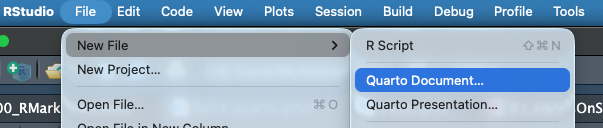
Quarto ist ein System zur Erstellung von Dokumenten, in denen Fließtext, Code und Ausgaben bzw. Ergebnisse kombiniert werden. Die Grundidee ist Ihnen möglicherweise schon aus R Markdown bekannt (https://rmarkdown.rstudio.com/). Quarto greift diese Idee auf und entwickelt sie weiter (https://quarto.org/).
Ein Quarto-Dokument kann zum Beispiel Folgendes enthalten:
Der große Vorteil besteht darin, dass alles in einer einzigen Datei zusammengehalten wird.
Wenn wir Analysen nur in einem R Skript durchführen, sehen wir zwar den Code, aber häufig fehlt eine gut lesbare Dokumentation der einzelnen Schritte. In Quarto können wir dagegen direkt erklären,
So entsteht nicht nur ausführbarer Code, sondern ein vollständiger Analysebericht.
Quarto ist keine Alternative zu R, sondern ein Format, in dem wir unter anderem R Code einbetten können. Gerade bei Abschlussarbeiten hat sich das saubere Dokumentieren mit Quarto sehr bewährt. Zum Beispiel um zu vermeiden, dass man bei einem Blick in die Analysen nach einer 2-Wochen Schreibphase nicht mehr versteht, was man sich bei einem Code-Abschnitt gedacht hat. Selbst minimale Dokumentation mit Stichpunkten kann hier schon helfen!
Ein Quarto-Dokument besteht im Wesentlichen aus drei Teilen:
Ganz am Anfang einer .qmd Datei steht ein Block zwischen drei Bindestrichen ---. Dort werden Metadaten des Dokuments definiert, zum Beispiel Titel und Ausgabeformat.
Ein einfacher Header kann so aussehen:
---
title: "Mein erstes Quarto Dokument"
format: html
lang: "de"
---
(Das Format nennt sich YAML - ein rekursives Akronym für “YAML Ain’t Markup Language”.) Weitere Einstellungsmöglichkeiten können Sie in der Dokumentation nachlesen.
Den normalen Text im Dokument schreiben wir in Markdown. Markdown ist eine einfache Auszeichnungssprache, mit der sich Überschriften, Listen, Hervorhebungen und Links erzeugen lassen.
Beispiele:
Überschriften werden so formatiert...

# Heading 1
## Heading 2
### Heading 3

Fett hervorheben wird so formatiert...

**bold**

Kursiv hervorheben wird so formatiert...

*italic*

Aufzählungen und Links werden so formatiert...

- bullet points
- [Link: R Markdown Basics](https://rmarkdown.rstudio.com/lesson-8.html)
- [Link: R Markdown Cookbook](https://bookdown.org/yihui/rmarkdown-cookbook/)

Oder nummerierte Aufzählungen:

1. Der erste Punkt
2. Der zweite
3. Und der letzte.

(Hinweis: Vor dem ersten Punkt jeder Aufzählung muss eine Leerzeile stehen)
Für eine umfassende Dokumentation siehe:
Gerade Überschriften helfen sehr Analyseskripte übersichtlich zu gestalten. Diese können auch direkt in RStudio zur Navigation genutzt werden über das Outline rechts oben oder unten links in dem Skript-Fenster.
Navigation über Outline (oben rechts) 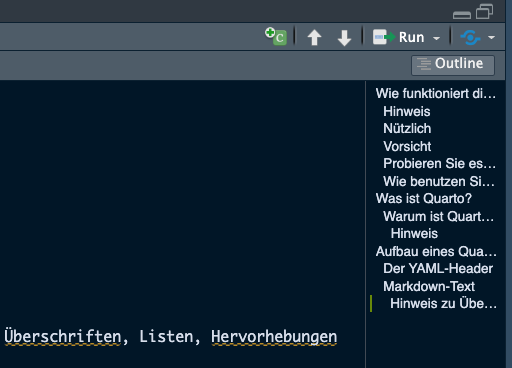
Navigation über Chunks (unten links) 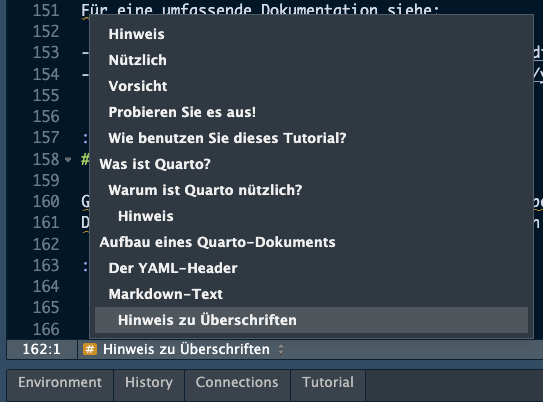
Anders als bei klassischen R-Skripten schreiben wir in einem Quarto-Dokument nicht nur Code untereinander. Stattdessen wird ausführbarer Code in sogenannte Code Chunks gesetzt. Ein Chunk ist also ein abgegrenzter Bereich, in dem Quarto erkennt: Dieser Teil soll als Code ausgeführt werden. Die grundlegende Idee passt gut zu der skriptartigen Einführung in unseren Lehrmaterialien: Quarto verbindet Text, Struktur und ausführbaren Code in einem gemeinsamen Dokument.
Ein einfacher R-Chunk sieht so aus:
```{r}
x <- 1:5
mean(x)
```
Wenn das Dokument gerendert wird (dazu später mehr), führt Quarto den Code im Chunk aus und zeigt standardmäßig sowohl den Code als auch das Ergebnis an. Das sieht dann so aus:
x <- 1:5
mean(x)
[1] 3Ein Code-Chunk beginnt mit drei Backticks und einer geschweiften Klammer, in der die Sprache angegeben wird. Für R schreiben wir also:
```{r}
# some R code
```
RStudio stellt hier jedoch ein nützliches Feature bereit, über das wir automatisch Code Chunks einfügen können. Das geht über das kleine grüne +c Symbol oben im Skript-Fenster:
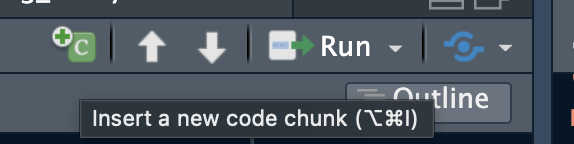
Standardmäßig werden Chunks zudem farblich im Skript abgehoben.
Ein zentraler Vorteil von Quarto ist, dass wir Ergebnisse nicht manuell in den Text übertragen müssen. Stattdessen können wir berechnete Werte direkt im Fließtext anzeigen lassen. Das verhindert typische Fehler (z. B. falsches Abschreiben) und macht Berichte konsistent.
Die einfachste Möglichkeit ist sogenannter Inline-Code. Dabei wird ein kurzer R-Code evaluiert und das Ergebnis an der Stelle in den Text geschrieben. Inline-Code beginnt mit einem einfachen backtick `, direkt (ohne Leerzeichen) ein r (um die Programmiersprache festzulegen), dann ein Leerzeichen. Dann folgt der R-Code, und wird wieder mit einem einfach backtick geschlossen.
Beispiel:
Der Mittelwert beträgt `r mean(c(1, 2, 3, 4, 5))`.Im fertigen Dokument erscheint dann:
Der Mittelwert beträgt 3.
Oft berechnen wir Werte zuerst in einem Chunk und verwenden sie dann im Text.
```{r}
x <- c(2, 4, 6, 8)
m <- mean(x)
```

Der Mittelwert der Variable beträgt `r m`.
Und im fertigen Dokument steht dann:
Der Mittelwert der Variable beträgt 5.
Dies geht genauso mit komplexeren Objekten wie z.B. bei einer Regression:
```{r}
model <- lm(mpg ~ wt, data = mtcars)

b <- coef(model)
p <- summary(model)$coefficients[2,4]
r2 <- summary(model)$r.squared
```
Das Modell erklärt `r round(r2, 2)*100`% der Varianz.
Der Effekt beträgt b = `r round(b, 2)` (p = `r round (p, 3)`).Bisher haben wir gesehen, wie wir Text und Code in einem Quarto-Dokument kombinieren. Damit aus dieser .qmd Datei jedoch ein fertiger Bericht entsteht, müssen wir das Dokument rendern.
Beim Rendern passiert Folgendes:
.qmd Datei wird eine fertige Ausgabe erzeugt (z. B. HTML oder PDF)Das Ergebnis ist ein vollständig reproduzierbarer Bericht, der Text, Code und Output kombiniert.
Viele gängige Formate wie HTML, PDF oder Word sind dabei als Render-Output möglich. Welches Format erstellt wird bestimmen Sie im YAML-Header.
In RStudio können Sie ein Quarto-Dokument ganz einfach rendern:
Beim Rendern wird überprüft, ob Ihr Dokument:
Das ist besonders wichtig für:
Ziel dieser Aufgabe ist es, dass Sie selbst ein kleines Quarto-Dokument erstellen, strukturieren und eine einfache Analyse berichten.
.qmd Datei---
title: "Meine erste Analyse mit Quarto"
author: Maximiliane Musterfrau
format: html
lang: "de"
---Erstellen Sie folgende Struktur im Dokument:
# Einleitung

# Methode

# Ergebnisse

# DiskussionFühren Sie eine einfache lineare Regression mit dem Datensatz mtcars durch:
model <- lm(mpg ~ wt, data = mtcars)
summary(model)
Call:
lm(formula = mpg ~ wt, data = mtcars)

Residuals:
    Min      1Q  Median      3Q     Max
-4.5432 -2.3647 -0.1252  1.4096  6.8727

Coefficients:
            Estimate Std. Error t value Pr(>|t|)
(Intercept)  37.2851     1.8776  19.858  < 2e-16 ***
wt           -5.3445     0.5591  -9.559 1.29e-10 ***
---
Signif. codes:  0 '***' 0.001 '**' 0.01 '*' 0.05 '.' 0.1 ' ' 1

Residual standard error: 3.046 on 30 degrees of freedom
Multiple R-squared:  0.7528,    Adjusted R-squared:  0.7446
F-statistic: 91.38 on 1 and 30 DF, p-value: 1.294e-10Schreiben Sie unter „Ergebnisse“ einen kurzen Text, in dem Sie:
Verwenden Sie Inline-Code, um die Werte automatisch einzufügen.
Ändern Sie im YAML-Header das Format mal zu PDF:
format: pdfKlappt es, ein PDF zu erstellen?